A tela de Campos Personalizados permite criar perguntas e campos adicionais no formulário de cadastro dos participantes no site da sua promoção (whitelabel). Com ela, você coleta dados específicos e estratégicos para o seu negócio além das informações padrão (como nome, CPF e e-mail).
Nesta área, você adiciona novos campos, escolhe o tipo de resposta esperada e define a ordem em que cada pergunta aparecerá para o consumidor final.
Área de Reordenação de Campos
- O que é/Como preencher: Após cadastrar os campos, você pode clicar e arrastá-los para cima ou para baixo para alterar a sequência exata de exibição no formulário público.
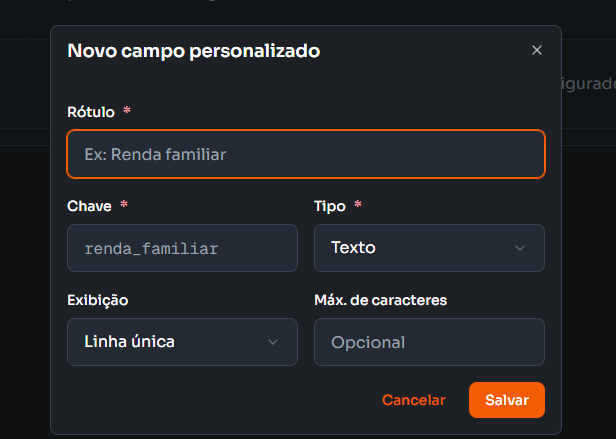
Campo "Rótulo *"
- O que é/Como preencher: Digite o nome da pergunta que será mostrada ao consumidor final no site (ex: "Renda familiar", "Qual seu sabor favorito?" ou "Tamanho da camiseta").
Campo "Chave *"
- O que é/Como preencher: A chave é o identificador interno que o sistema utiliza para salvar o dado. Ela é preenchida automaticamente a partir do Rótulo usando letras minúsculas e sublinhado (ex:
renda_familiar).
Menu suspenso "Tipo *"
- O que é/Como preencher: Escolha a natureza do dado que o participante deve inserir, como Texto, Número, Data ou Seleção (lista de opções).
Menu suspenso "Exibição"
- O que é/Como preencher: Define como a caixa de resposta aparecerá visualmente. Use "Linha única" para respostas curtas e objetivas.
Campo "Máx. de caracteres" (no modal Novo campo personalizado)
- O que é/Como preencher: Caso queira limitar o tamanho da resposta, digite o número máximo de letras ou dígitos permitidos. Este campo é opcional.
Botão "Salvar" (no modal Novo campo personalizado)
- O que é/Como preencher: Clique para salvar as configurações e incluir a nova pergunta no formulário.
💡 Dica de Ouro do evolu
Onde configurar se o campo é obrigatório? A obrigatoriedade das perguntas não é definida nesta tela. Para definir se o preenchimento de um campo personalizado é obrigatório ou opcional para o participante, vá até Regras → Canal de Studio. Evite criar muitos campos obrigatórios para não deixar o cadastro longo e desestimular as participações!