Esta é a central de controle de uma campanha específica. Aqui você acompanha o status de implantação da sua promoção antes de ela ir para o ar.
Nesta tela, você tem uma visão completa da estrutura da sua campanha. Você pode gerenciar os módulos da plataforma, definir informações básicas de gestão e, o mais importante, seguir o checklist de Pré-lançamento. Este checklist guia você por todas as etapas obrigatórias e opcionais para que a campanha seja publicada com sucesso e segurança.
Como utilizar
Informações Básicas da Campanha
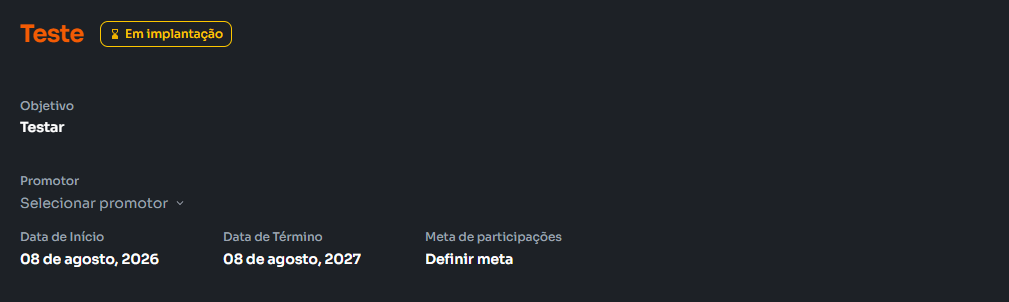
- O que é/Como preencher: No topo da tela, você encontra um resumo com o Objetivo, Data de Início e Data de Término da campanha. Há campos interativos como o "Promotor" (onde você seleciona a empresa responsável clicando no menu suspenso) e a "Meta de participações" (clique para definir quantas pessoas você espera que entrem na promoção).
Aviso de Dados de Teste
- O que é: É um alerta de segurança avisando que existem participações fictícias cadastradas. Elas servem apenas para você testar se tudo está funcionando. Antes de lançar a campanha para o público real, clique no botão laranja "Limpar dados de teste" para zerar as estatísticas. Isso garante que seus relatórios oficiais não fiquem incorretos.

Módulos do Sistema (Coluna Central)
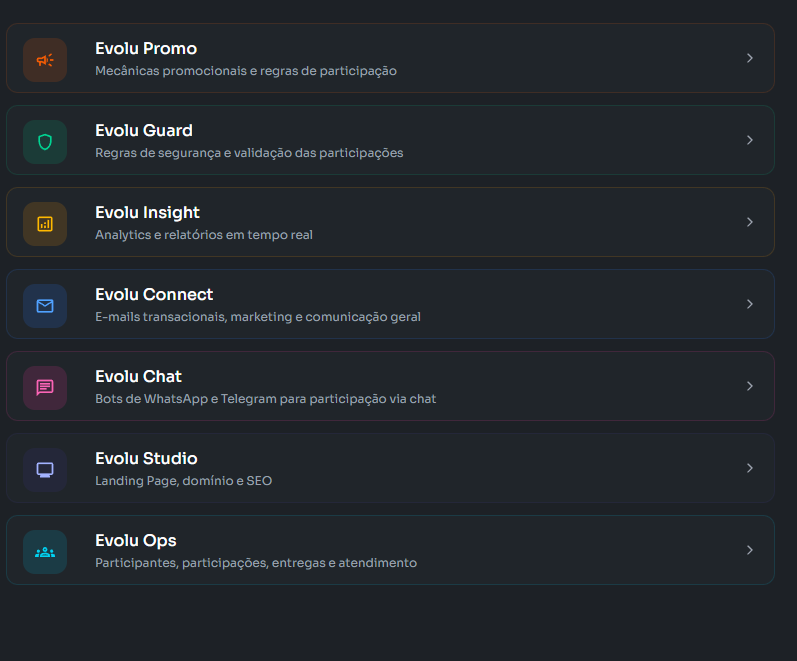
- O que é: Esta lista vertical exibe todos os "motores" do evolu que fazem sua campanha funcionar, como o Evolu Promo (mecânicas), Evolu Guard (segurança) e Evolu Studio (site). Clicar em qualquer um desses blocos levará você diretamente para as configurações avançadas daquela área.
Checklist de Pré-lançamento (Coluna da Direita), Etapas Opcionais e Botão de Publicação
-
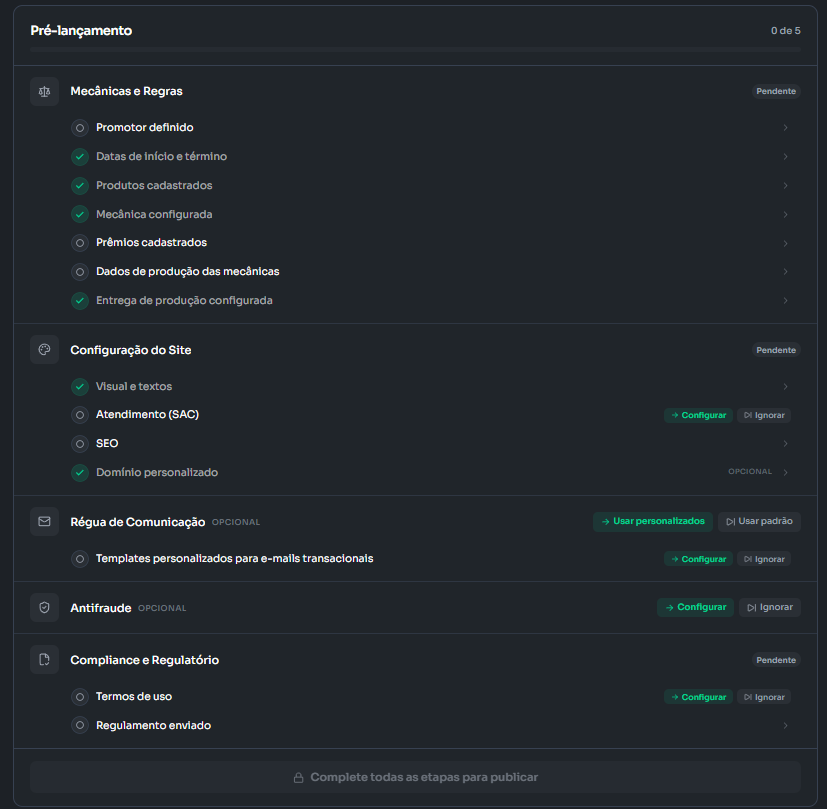
O que é/Como preencher: É o seu guia passo a passo de lançamento. Ele lista o que falta configurar em categorias como "Mecânicas e Regras", "Configuração do Site" e "Compliance". Itens com um símbolo de confirmação (check) verde já estão prontos. Itens com bolinhas cinzas vazias ainda estão pendentes. Clique em cima das tarefas pendentes para resolvê-las.
-
Dentro do checklist, existem blocos marcados com a tag cinza "OPCIONAL", como "Régua de Comunicação" e "Antifraude". Você pode escolher o botão verde (ex: "Usar personalizados" ou "Configurar") se quiser criar regras específicas. Se quiser pular a etapa e usar a configuração básica do sistema, clique no botão cinza (ex: "Usar padrão" ou "Ignorar").
-
Localizado no final do checklist da direita. Ele aparece bloqueado, exibindo um ícone de cadeado e a frase "Complete todas as etapas para publicar". Assim que todos os itens obrigatórios do seu checklist ficarem verdes, este botão será destravado para você colocar a campanha no ar.
💡 Dica de Ouro do evolu
O checklist de Pré-lançamento é o seu melhor amigo! Siga ele de cima para baixo para não se perder. Além disso, crie um processo interno rigoroso: nunca publique uma campanha sem antes clicar em "Limpar dados de teste". Fazer essa limpeza garante que os sorteios e a distribuição de prêmios comecem do zero, evitando que participantes fictícios dos seus testes acabem "ganhando" a promoção!